Шаг 1Откройте в кабинете раздел «Подключение».
Инструкции по подключениюПодключение
Подключение
без лишних шагов
Откройте мастер в кабинете: он проведёт от установки до проверки результата. Здесь можно посмотреть отдельный шаг или способ ручного импорта.
Шаг 2Если приложение ещё не установлено, скачайте его по ссылке для вашей системы.
Шаг 3В мастере нажмите «Добавить NAT VPN» и подтвердите импорт профиля.
Шаг 4В приложении выберите Auto и включите VPN.
Выберите приложение
От установки до подключения
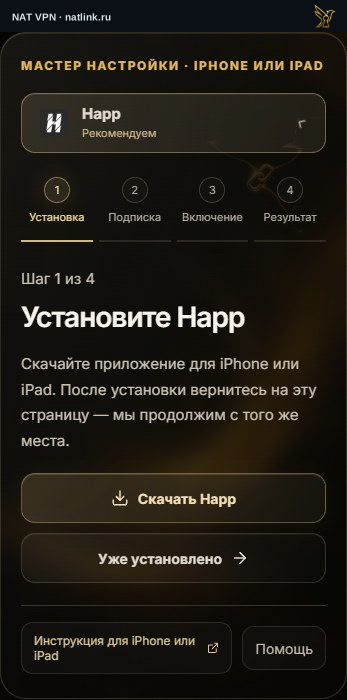
Выберите систему и приложение. Зелёная рамка на снимке показывает, куда нажать.
Ваша система

iPhone / iPad
Happ
Самый короткий сценарий: установить актуальный Happ, вставить персональную ссылку и разрешить импорт профиля NAT VPN.
Установить Happ для iPhone / iPad Официальный источник приложения. После установки вернитесь сюда и добавьте свою подписку.Открыть полную инструкцию для Happ · iPhone / iPad
1 Установите HappЭкран кабинета NAT VPN для iPhone / iPad, выбран Happ. Показан пример аккаунта; используйте свою подписку.
Важно
При первом включении разрешите добавить конфигурацию VPN в системном окне.
Мы рядом
Поможем подключиться
Укажите устройство, приложение и шаг, на котором остановились. Персональную ссылку и коды из банка присылать не нужно.