 NAT VPN
Как подключить NAT VPN в Hiddify на Windows
Подготовьте активную подписку NAT VPN и Hiddify для Windows. На снимках кабинета показан демонстрационный аккаунт; в приложении используйте свою ссылку. Зелёная рамка выделяет нужный элемент.
Установите приложение
Установите Hiddify для Windows по официальной ссылке ниже.
Откройте приложение хотя бы один раз.
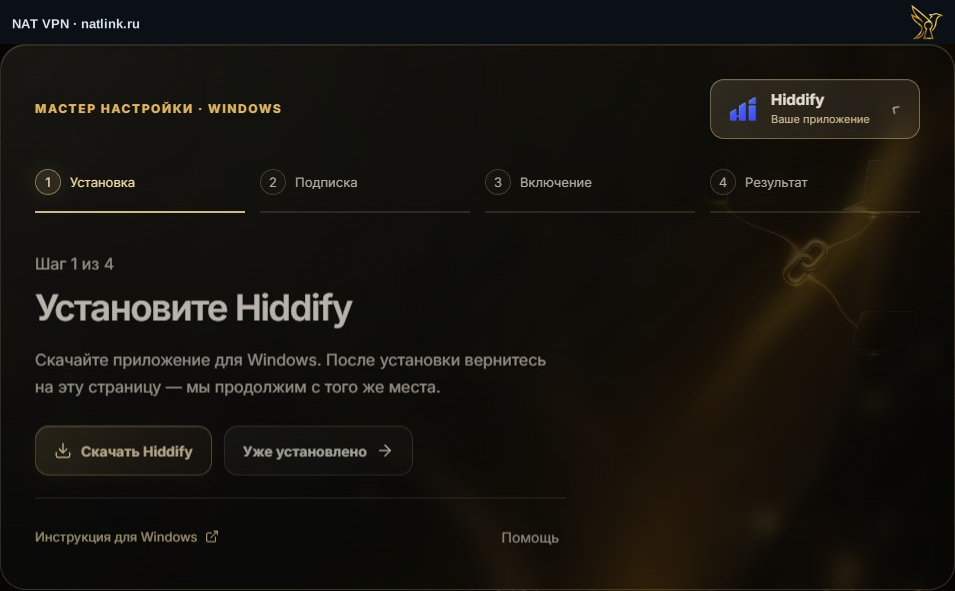
Экран кабинета NAT VPN для Windows, выбран Hiddify. Показан пример аккаунта; используйте свою подписку.
Откройте подписку в кабинете
В кабинете NAT VPN откройте «Подключение».
Выберите это же приложение и нажмите «Добавить NAT VPN».
Для ручного импорта раскройте «Приложение не открылось?» и скопируйте ссылку.
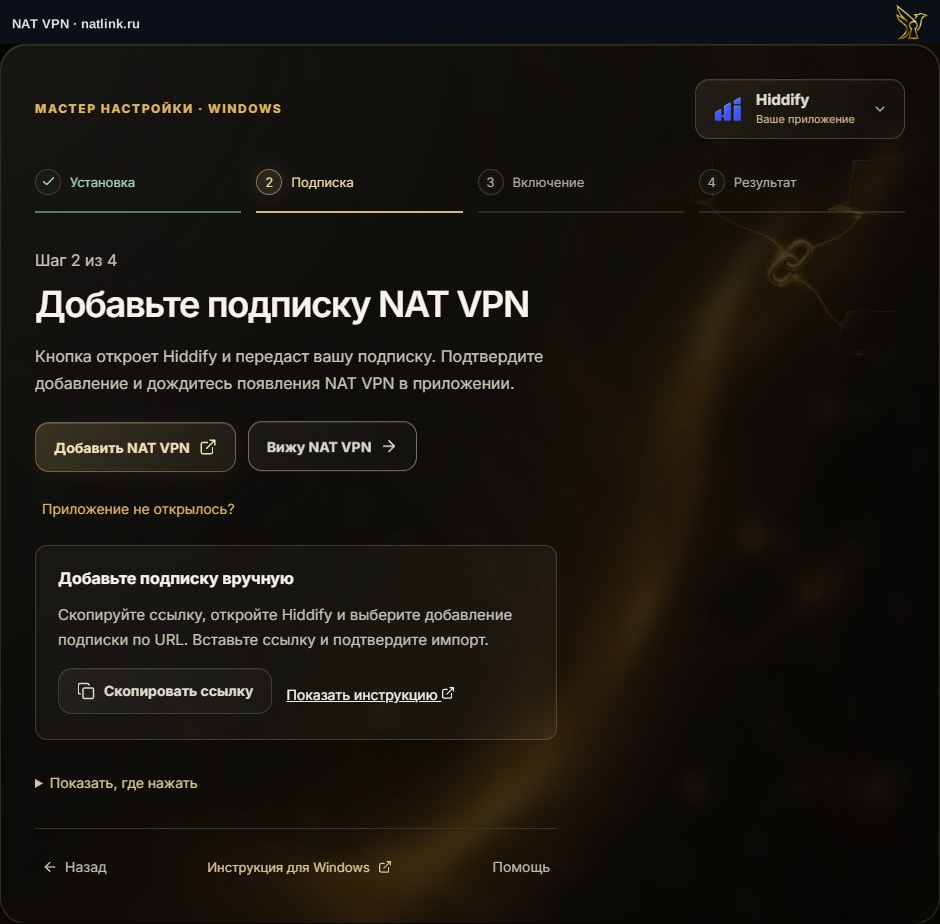
Экран кабинета NAT VPN для Windows, выбран Hiddify. Показан пример аккаунта; используйте свою подписку.
Добавьте профиль
В Hiddify нажмите «+» или «Новый профиль».
Вставьте ссылку NAT VPN
Выберите добавление из буфера обмена.
При ручном вводе укажите имя NAT VPN, вставьте ссылку и сохраните профиль.
Включите VPN
Откройте Hiddify, выберите профиль NAT VPN и включите подключение.
Если доступен Auto, используйте его для автоматического выбора.
Для всех приложений, включая Discord, используйте режим TUN. Режим Proxy может действовать только в браузере.
Проверьте результат
Откройте сайт или нужное приложение и проверьте загрузку.
Затем вернитесь в мастер NAT VPN и нажмите «Всё работает».
Если соединения нет, откройте поддержку.
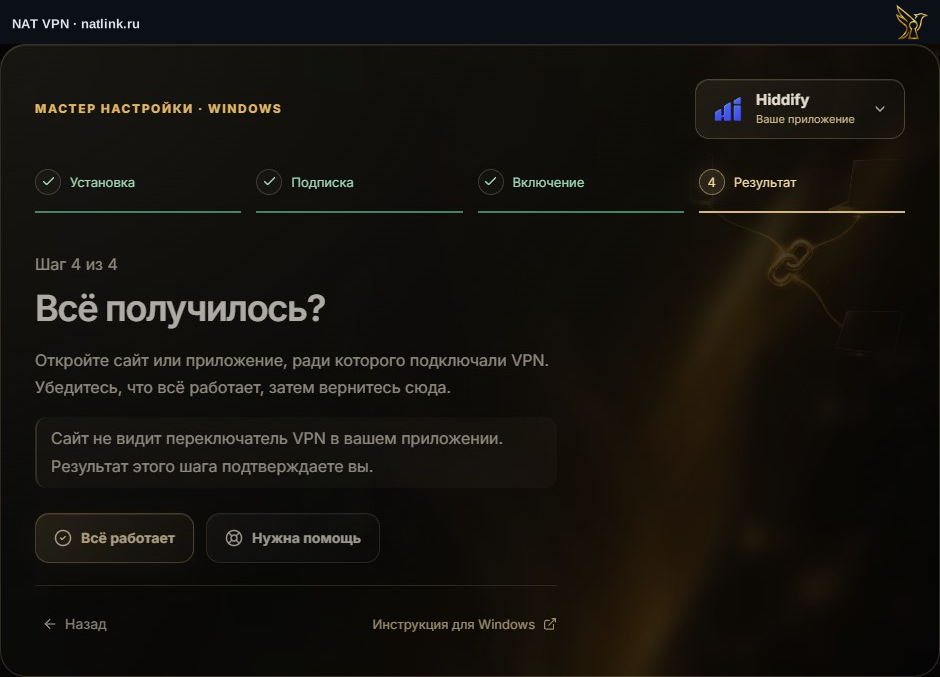
Экран кабинета NAT VPN для Windows, выбран Hiddify. Показан пример аккаунта; используйте свою подписку.