 NAT VPN
Как подключить NAT VPN в Karing на iPhone / iPad
Подготовьте активную подписку NAT VPN и Karing для iPhone / iPad. На снимках кабинета показан демонстрационный аккаунт; в приложении используйте свою ссылку. Зелёная рамка выделяет нужный элемент.
Установите приложение
Установите Karing для iPhone / iPad по официальной ссылке ниже.
Откройте приложение хотя бы один раз.
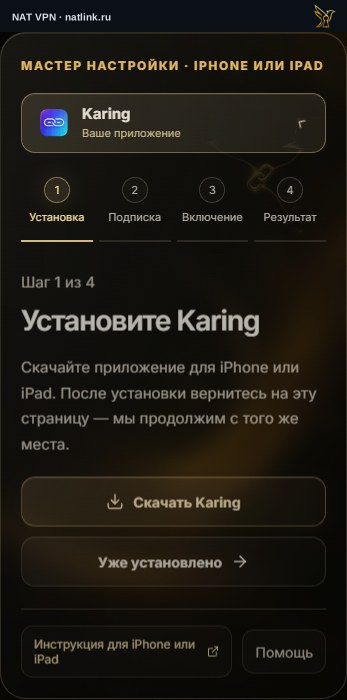
Экран кабинета NAT VPN для iPhone / iPad, выбран Karing. Показан пример аккаунта; используйте свою подписку.
Откройте подписку в кабинете
В кабинете NAT VPN откройте «Подключение».
Выберите это же приложение и нажмите «Добавить NAT VPN».
Для ручного импорта раскройте «Приложение не открылось?» и скопируйте ссылку.
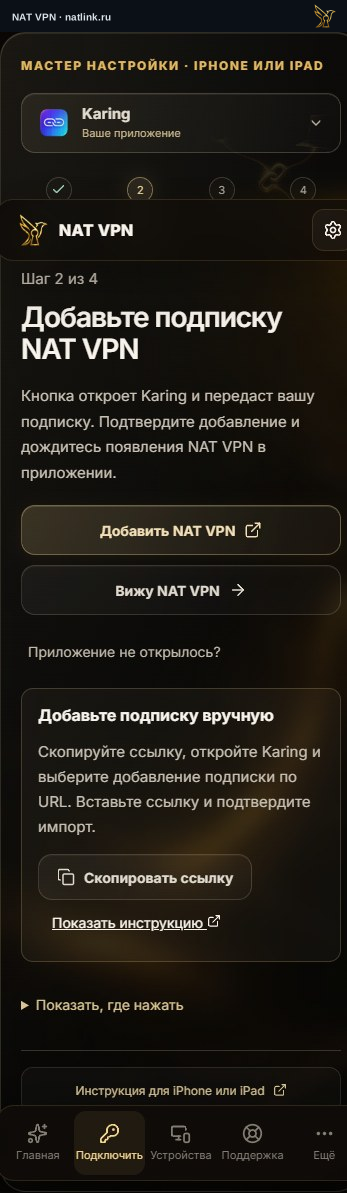
Экран кабинета NAT VPN для iPhone / iPad, выбран Karing. Показан пример аккаунта; используйте свою подписку.
Добавьте профиль
На главном экране Karing откройте «Добавить профиль».
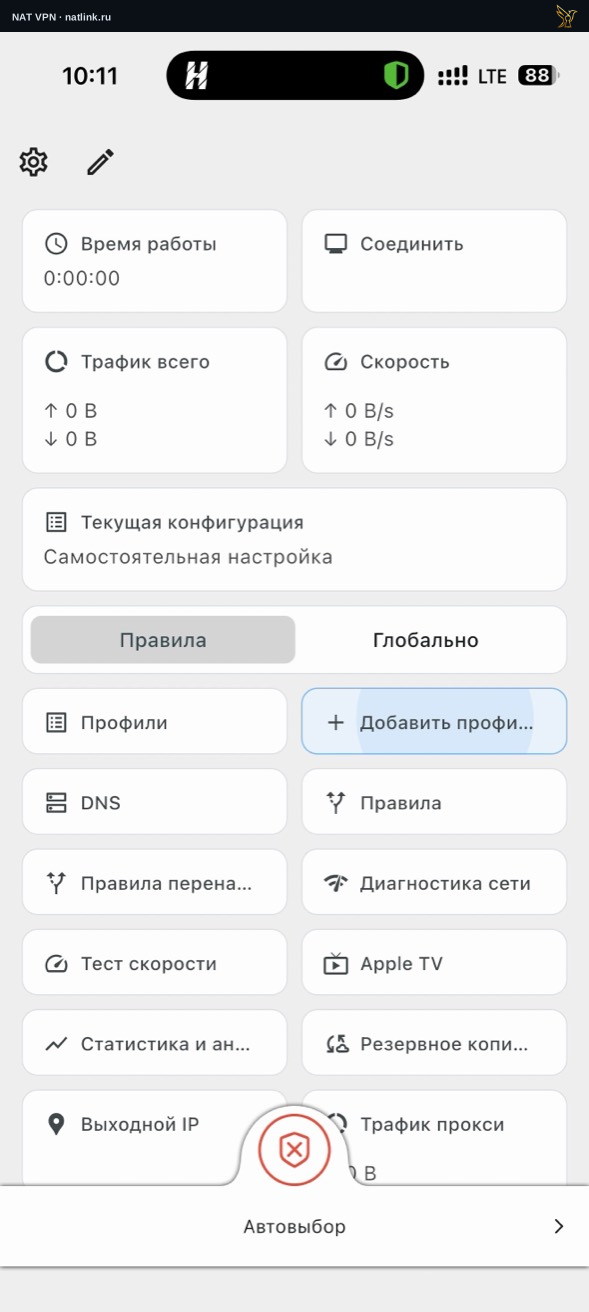
На главном экране нажмите плитку «Добавить профиль».
Вставьте ссылку NAT VPN
Выберите «Добавление подписки» и «Импорт из буфера обмена».
Если открыт ввод ссылки, вставьте URL NAT VPN и сохраните его.
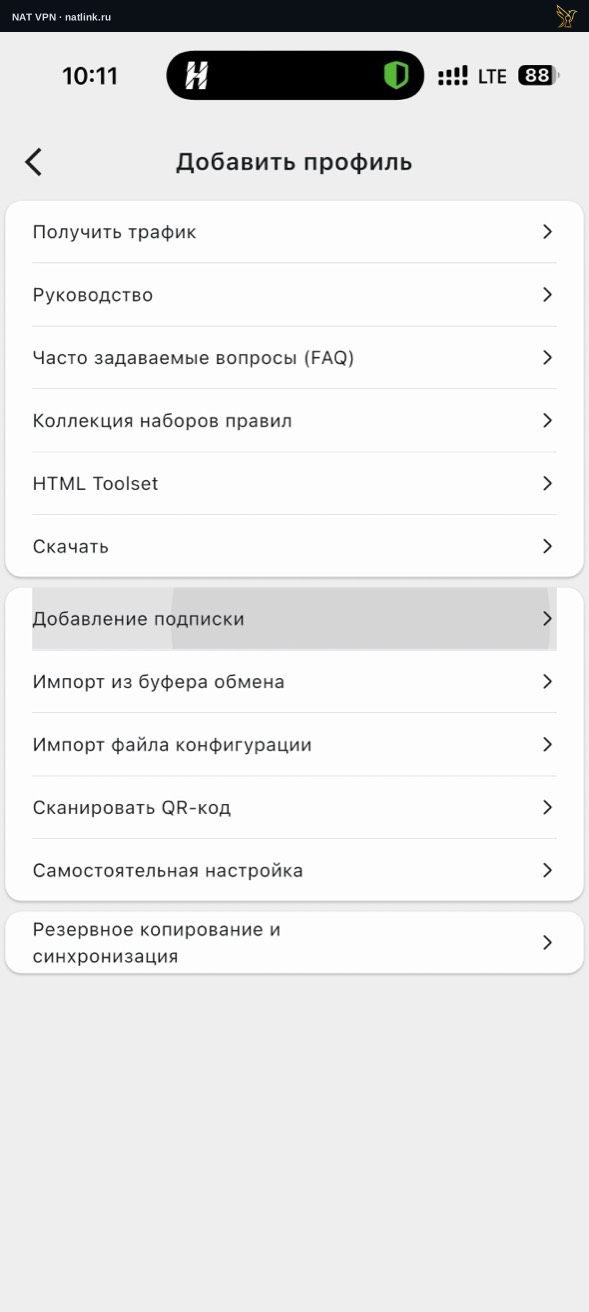
Нажмите пункт «Добавление подписки».
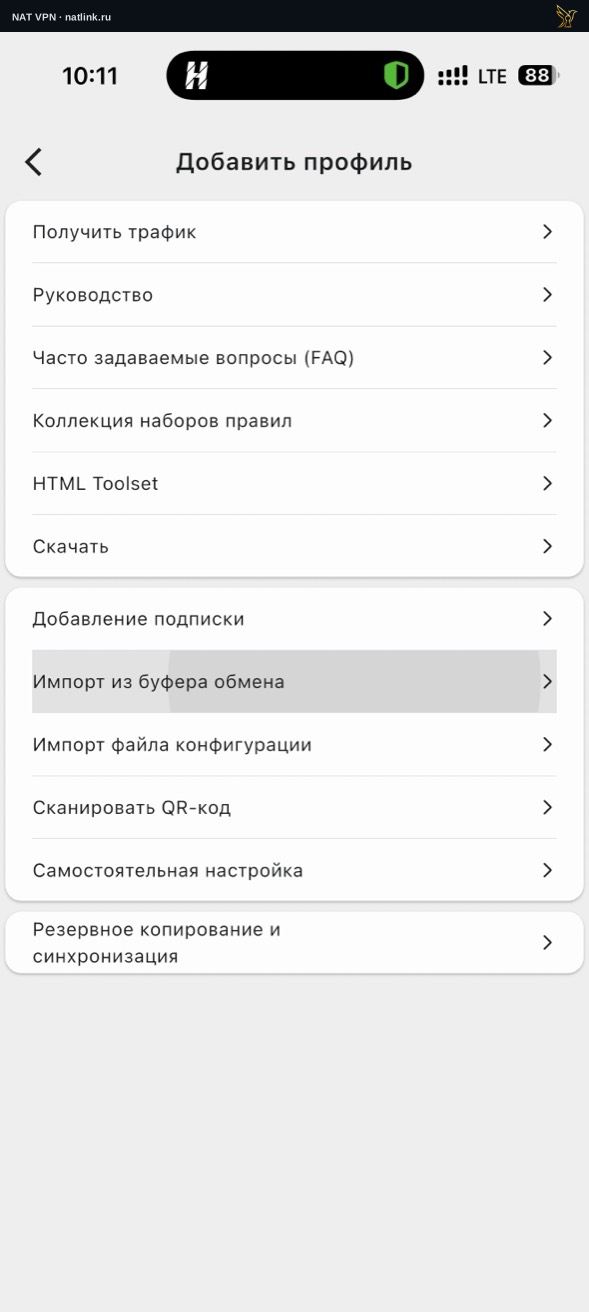
Выберите «Импорт из буфера обмена» — Karing возьмёт скопированную ссылку.
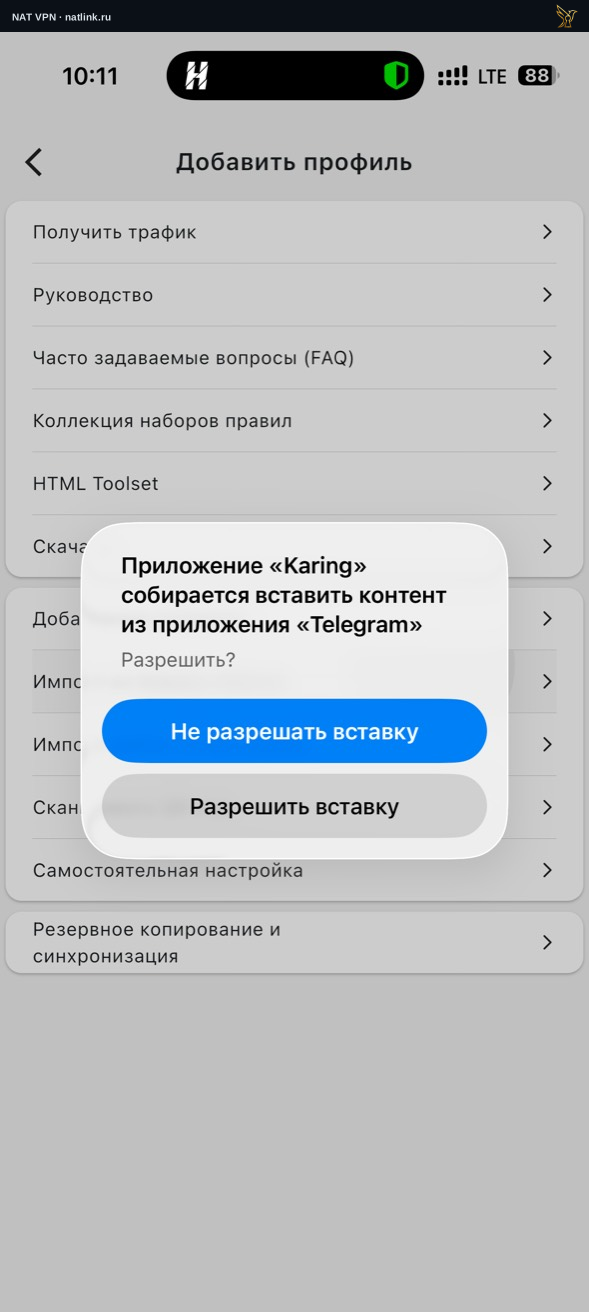
В системном окне iPhone нажмите «Разрешить вставку».
Включите VPN
Откройте Karing, выберите профиль NAT VPN и включите подключение.
Если доступен Auto, используйте его для автоматического выбора.
Один раз проверьте: «Мои конфигурации → NAT VPN» — правила разделения ISP включены; в «Настройки → Разделение» переключатель «Отключить правила разделения ISP» должен быть выключен. При первом включении разрешите добавить конфигурацию VPN в системном окне.
Проверьте результат
Откройте сайт или нужное приложение и проверьте загрузку.
Затем вернитесь в мастер NAT VPN и нажмите «Всё работает».
Если соединения нет, откройте поддержку.
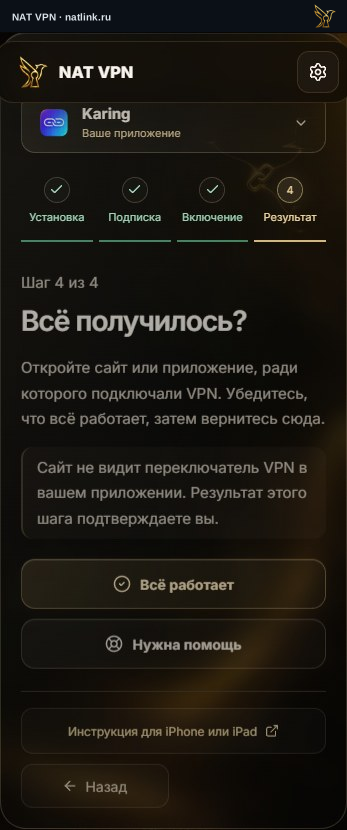
Экран кабинета NAT VPN для iPhone / iPad, выбран Karing. Показан пример аккаунта; используйте свою подписку.