 NAT VPN
Как перенести подписку NAT VPN на новый телефон
При замене телефона начните с прежнего аккаунта. Если подписка действует и в ней есть свободное место для устройства, покупать её заново не нужно.
Откройте свой аккаунт
Откройте natlink.ru и выберите «Войти или зарегистрироваться».
Используйте тот же способ входа, что и при покупке: Telegram, Google или почту.
Проверьте срок подписки в личном кабинете.
Если кабинет пустой, сначала проверьте аккаунт. Разные способы входа могут вести в разные аккаунты, если вы ранее их не связали.
Проверьте раздел «Устройства»
Посмотрите, осталось ли свободное место по вашему тарифу.
Если лимит занят, найдите старый телефон по названию и сведениям об устройстве.
Удаляйте его только тогда, когда уверены, что он больше не нужен.
Если определить старое устройство не получается, обратитесь в поддержку. Не удаляйте остальные устройства наугад.
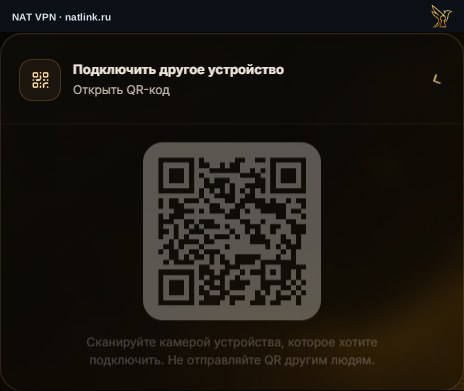
QR-код показан в демонстрационном кабинете и не даёт рабочего доступа. На своём втором устройстве сканируйте код из собственного аккаунта.
Откройте свою ссылку подключения
В кабинете найдите ссылку подключения и откройте её на новом телефоне.
На странице выберите подходящее приложение и следуйте инструкции для вашей платформы.
После импорта проверьте подключение в приложении.
Ссылка даёт доступ к вашей подписке. Не отправляйте её в общие чаты и не показывайте на скриншотах.
Если старый телефон потерян
Освободить место для устройства и защитить потерянный аккаунт — разные задачи.
Проверьте активные сеансы почты, Google или Telegram.
Если кто-то мог скопировать ссылку подписки, попросите поддержку проверить доступ и необходимость её замены.
 Нажмите, чтобы раскрыть снимок ↗
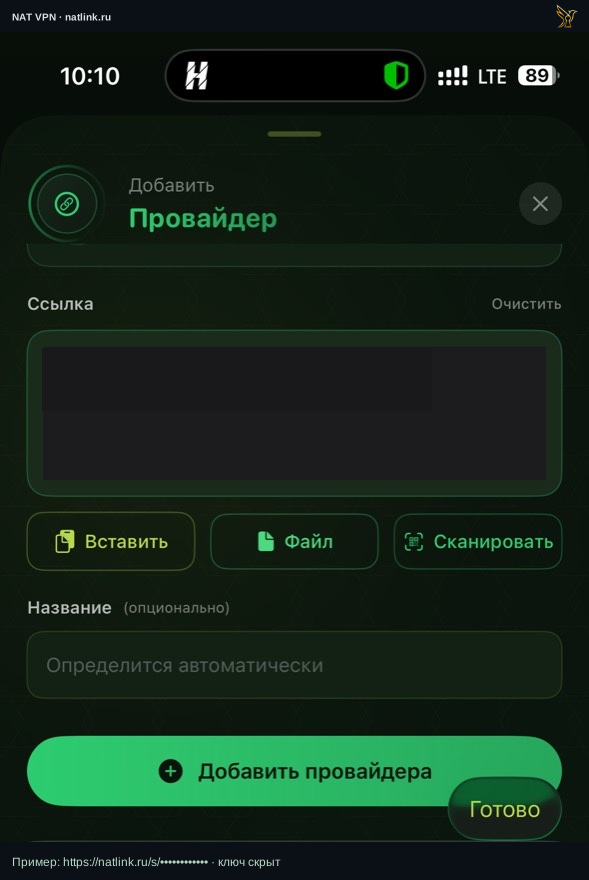
Открыть фотографию полностью ↗Пример ручного импорта в Incy на iPhone. Персональная ссылка скрыта; используйте свою ссылку из кабинета.